
macOS向け音声入力
キーを1つ押し続けて自然に話すと、Vioraが整った文章をMacの任意のアプリへ入れます。コピー&ペーストも、別ウィンドウも、後からの整理も不要です。
Vioraチーム · 最終更新:2026年7月1日。
Vioraは、タイピングを話すことに置き換えます。グローバルホットキーを押し続け、普段考えているように話すと、すでに使っているアプリのカーソル位置へ整った文章が入ります。チャット、メール、IDE、ドキュメント、フォーム、どこでも同じです。別ウィンドウを開く必要もなく、コピー&ペーストもなく、後から直す「生の文字起こし」もありません。
このページは製品概要です。Macの音声入力全般、macOS標準機能との比較まで含む完全ガイドは、Macの音声入力ガイドをご覧ください。
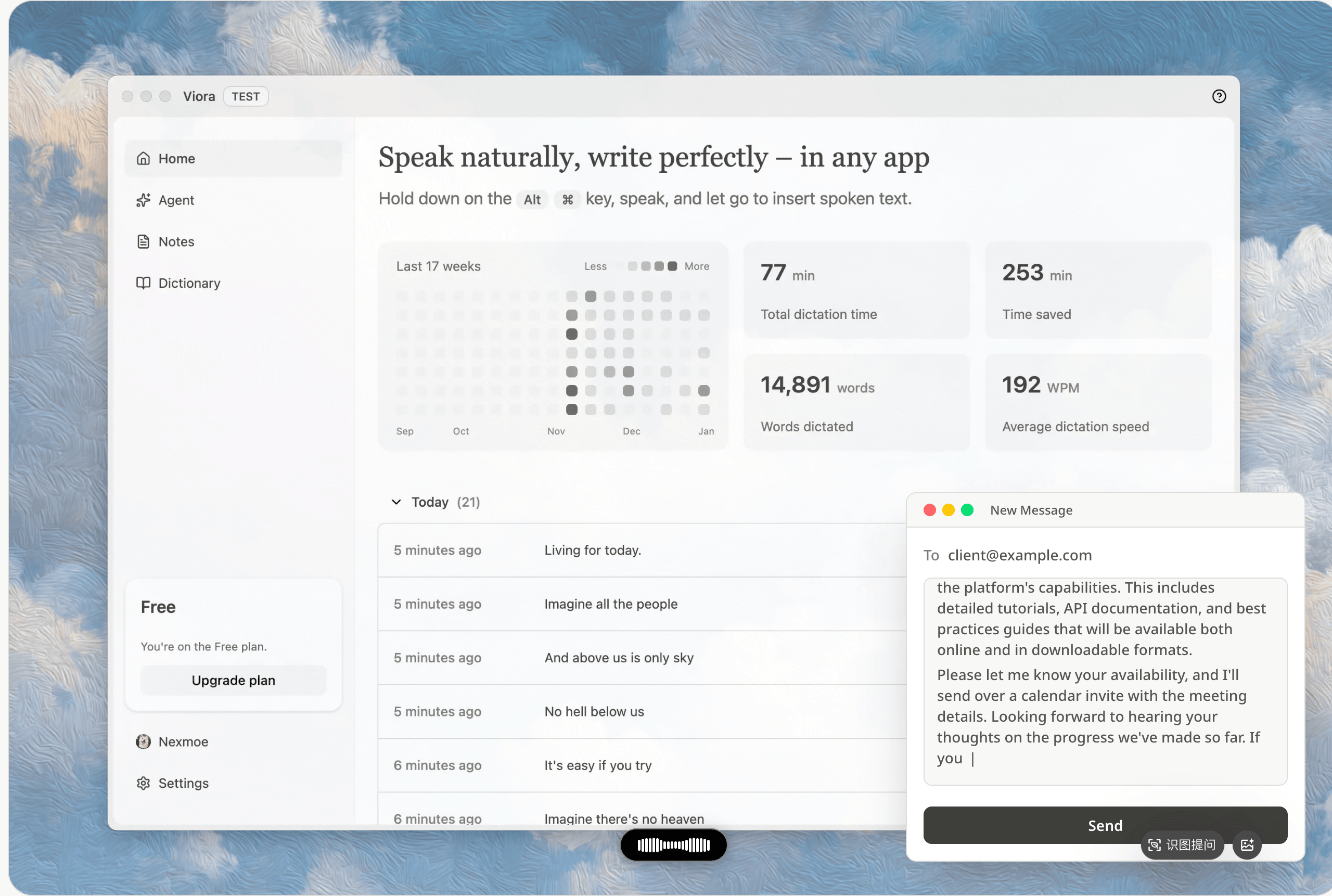
仕組み
- ホットキーを押し続ける。 デフォルトは
Fnです。FnキーがないキーボードではCtrl+Fです。どちらも自由に変更できます。 - 自然に話す。 間を置く、やり直す、考えを変える、どれでも構いません。Vioraが整えます。
- 離す。 整えた文章が、フォーカス中のアプリのカーソル位置へ入ります。Capsuleは隅にあり、Vioraの準備ができていることがいつでも分かり、邪魔にはなりません。
ループはこれだけです。コピー元になる文字起こしウィンドウもなく、「GPTに送る」手順もなく、前後でアプリを切り替える必要もありません。
現在のショートカット、任意の音声入力の整形、マイクの確認は、音声入力の設定とトラブルシューティング(英語)をご覧ください。
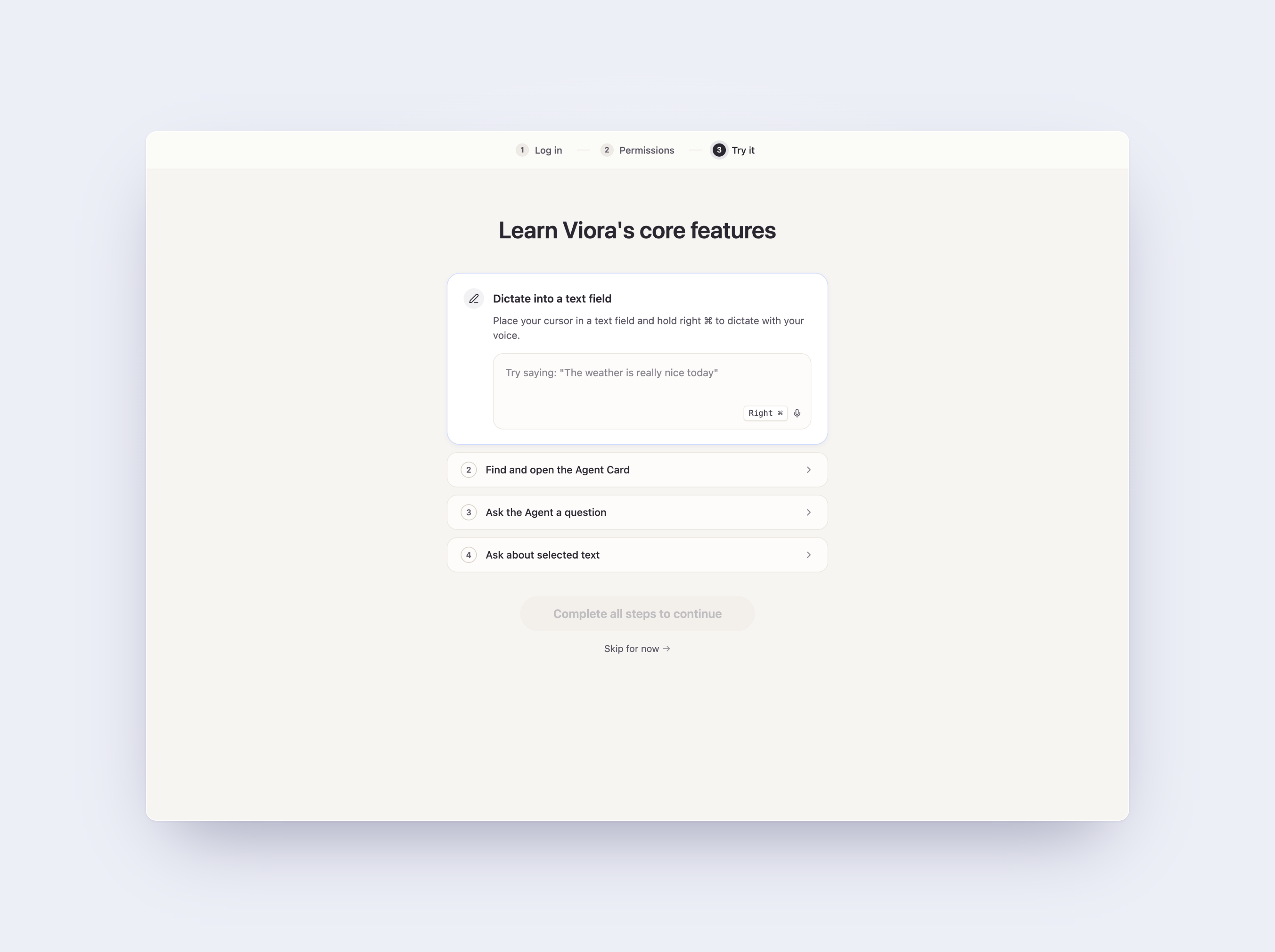
自然に話し、整った文章を得る
多くの音声入力ツールは、口にした言葉をそのまま文字にします。Vioraは、意図した内容を読み取ります。
- つなぎ言葉を除く。 「えー」「あの」「なんていうか」、言いよどみや途中までの言い直しも、画面に出る前に消えます。
- 句読点と大文字小文字を処理する。 「読点」「句点」と口にする必要はありません。
- 考えが変わったときの編集。 文をやり直すと、Vioraは本当に欲しかった版を残します。
- トーンがアプリに合う。 Slackの返信はカジュアルに、Mailの段落はビジネス向けに読めます。Vioraは、入力している画面から手がかりを拾います。
結果は、自分で打ったように読める文章です。違うのは、3〜4倍速いことだけです。
どの入力欄でも使える
Vioraは、アプリ固有の連携に依存しません。カーソルがある場所へ書きます。
- チャット: Slack、Messages、WhatsApp、Discord、Telegram
- メール: Mail、ブラウザのGmail、Outlook、Superhuman
- ドキュメント: Notion、Google Docs、Obsidian、Bear、Apple Notes、Ulysses
- コード: Cursor、VS Code、Xcode、Warp、Terminal
- ブラウザ: どのサイトのどの入力でも
- フォーム: サポートチケット、CRM、テキストボックスがある場所ならどこでも
文字を入力できる場所なら、Vioraで音声入力できます。
macOSのために作られている
- Apple SiliconとIntelにネイティブ対応。 arm64とx64の専用ビルドで、Mシリーズの性能をフルに活かし、Rosettaを介しません。
- 邪魔にならない。 Capsuleは画面の隅にドッキングし、端に収納され、見るべき内容があるときだけ広がります。
- グローバルホットキー。 ウィンドウの切り替えも、メニューを探す必要もありません。ショートカットは、どのアプリでも同じです。
- カスタム辞書。 名前、製品名、専門用語など、実際に使う言葉をVioraが覚えます。
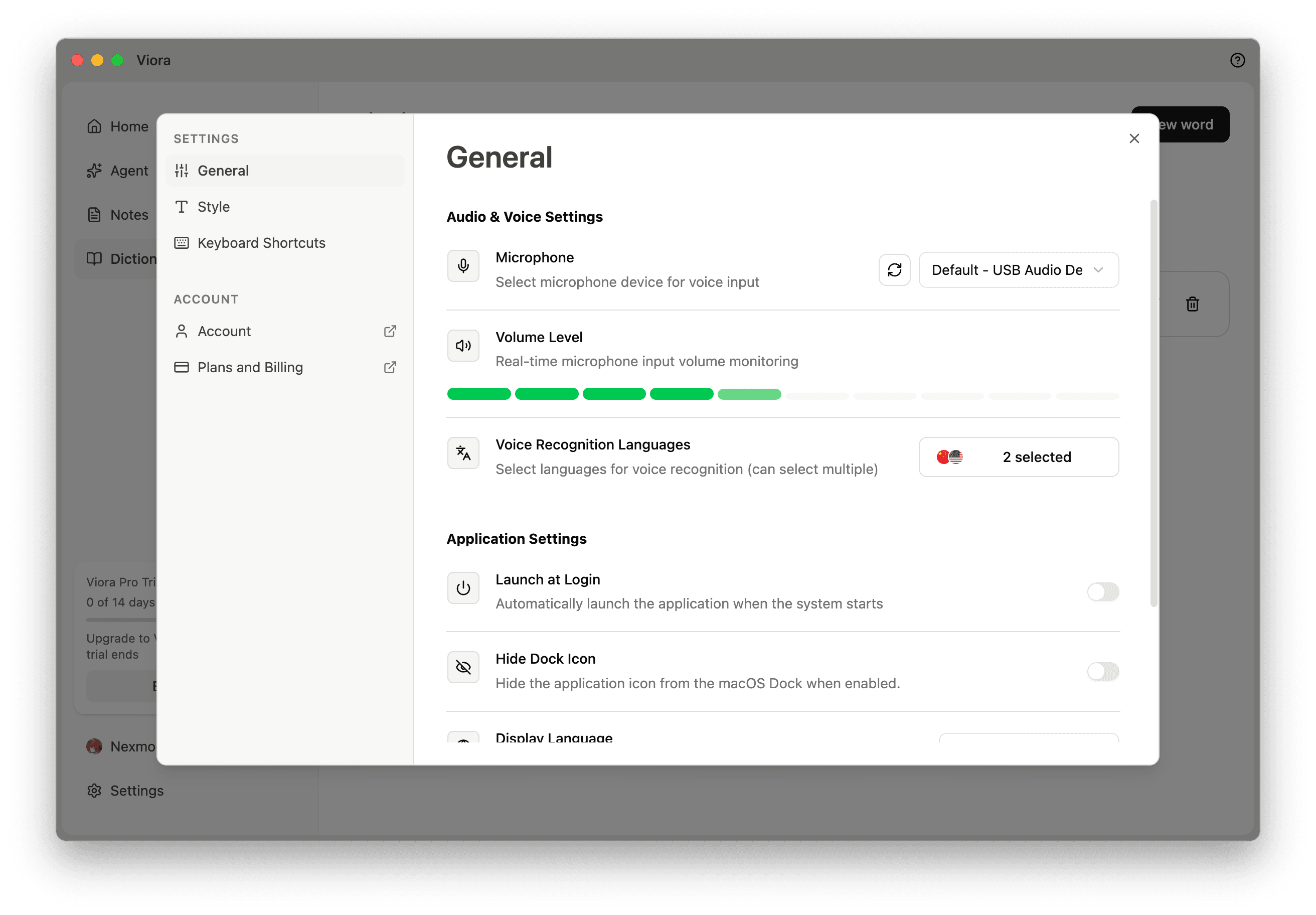
プライバシー
Vioraは、音声入力の流れを速く正確に保つため、管理されたクラウド文字起こしで音声を処理します。録音はMacのローカルにキャッシュされます。Privacy Modeのスイッチで、重要なときに周囲の文脈(選択テキスト、アクティブなアプリ名)の取得をオフにできます。お客様のデータでモデルを学習することはありません。
「音声がMacから一切出ない」ことが必須条件なら、Vioraは現時点ではそれに応えられません。Superwhisperなら可能です。
仕様の一覧
| プラットフォーム | macOS(Apple SiliconとIntel) |
| 言語 | 100以上、言語を自動で振り分け |
| デフォルトのホットキー | Fn または Ctrl+F(どちらも自由に変更可能) |
| 料金 | Free $0 · Pro $15 / 月 |
| 登録 | 任意 — アカウントなしでもインストールしてすぐ音声入力を始められます |
クイックスタート
- Vioraをダウンロード — macOSのApple SiliconとIntel向けインストーラです。
- 起動し、オンボーディング画面でホットキーを選びます。
- 任意のアプリでホットキーを押し続け、話し始めます。
手順は3つ。数分で使い始められます。
FAQ
Vioraは完全オフラインですか?
いいえ。Vioraは管理されたクラウド文字起こしを使います。Privacy Modeは、対応している新しいタスクで取得する文脈を減らせますが、文字起こしを完全にローカルにはしません。
VioraはどのMacアプリでも使えますか?
Vioraは、チャット、メール、ドキュメント、コードエディタ、ブラウザ、フォームなど、macOSでカーソルがアクティブな場所へ文章を挿入するよう設計されています。具体的な動きは、アプリのフォーカスとmacOSの権限によって変わることがあります。
VioraはWindows、iOS、Androidに対応していますか?
いいえ。Vioraは現在macOS専用です。公開されているビルドは、Apple SiliconとIntel Mac向けです。
関連記事
- Macの音声入力:完全ガイド — macOSの音声入力全般(標準機能、サードパーティ、Viora)
- Viora vs Wispr Flow — クロスプラットフォームの既存製品との比較
- Viora vs Superwhisper — オフライン優先の選択肢との比較
- Viora vs VoiceOS — 別のMac音声エージェントとの比較
- 音声AIアシスタントと音声入力ソフトの違い — 音声AIアシスタントが別カテゴリである理由
- 料金 — FreeとProプラン
Vioraの機能をさらに見る
各機能ページでは1つのワークフローを詳しく紹介します。文章作成、編集、質問、エージェント作業、記憶がどうつながるかをご覧ください。
次のステップを考える
活用例、プランの範囲、より広いリソース集を確認してからVioraの使い方を決めたいときにご覧ください。