
Mac向け音声エージェント:書く、編集する、検索する
今使っているアプリで文章を書き、選択テキストを編集し、ウェブを検索し、対応しているエージェントタスクを実行できる、Mac向け音声アシスタントです。
Vioraチーム - 最終更新:2026年8月12日。
Viora音声エージェントは、すでに作業しているアプリから、書く、編集する、検索できるMac向け音声アシスタントです。ショートカットを押し続けてしたいことを話すと、Vioraはフォーカス中のMacアプリへ文章を入れ、自然な発話を整え、選択テキストを書き直し、ウェブ検索、カレンダー確認、コネクタワークフローなどの対応タスクを実行できます。
キーボードの置き換えだけでなく、声で作業を先に進めたいMacユーザーのための機能です。Vioraはクラウド支援であり、完全オフラインではありません。現在はmacOS専用です。
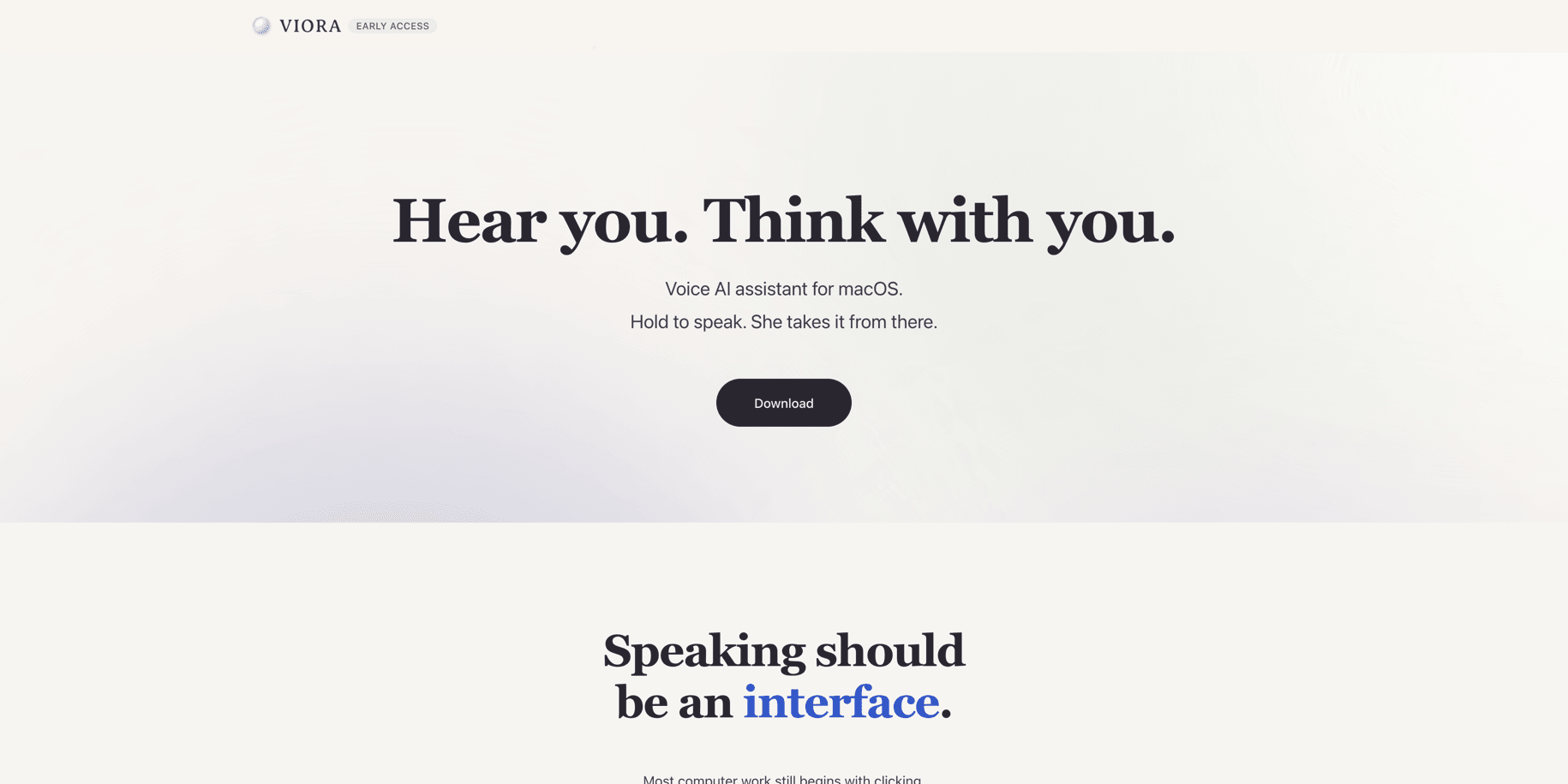
Viora音声エージェントとは?
Viora音声エージェントは、macOS向けに声で動く、Vioraのワークフロー層です。依頼を話すと、Vioraはその依頼を文章にするか、編集にするか、回答にするか、対応している小さな操作にするかを判断します。
違いはシンプルです。通常の音声入力は発話を文字にします。Viora音声エージェントは、発話をMacのワークフローにします。
できること
Viora音声エージェントは、日常の4つの仕事を軸に作られています。
- 書く。 今使っているアプリや入力欄に向かって話し、整えた文章を得ます。
- 編集する。 テキストを選択し、どう変えるかを話し、書き直し結果を確認します。
- 尋ねる。 コピー&ペーストせずに、選択したテキストや近くの文脈について質問します。
- 実行する。 話した依頼を、検索、カレンダー確認、コネクタタスクなど、対応しているエージェントワークフローに渡します。
これは、確認なしでコンピューターを動かすという意味ではありません。声で、次に役立つ一歩を始められるという意味です。
外部サービスを使うタスクでは、まずアプリをVioraに接続(英語)してください。ガイドでは、認可、接続状態、接続できない場合の確認ポイントを説明しています。
書く、編集する、検索できるMac向け音声アシスタント
「書く、編集する、検索する」は、音声入力の別名ではなく、3つの異なる結果です。次の例は、入力、見える結果、確認する場所を示します。
| 意図 | 話せる内容 | Vioraの動作 | 結果の表示場所 |
|---|---|---|---|
| 書く | 「Mayaに、ローンチが木曜日に変わったことと、正午で問題ないかを確認するメールを書いて。」 | 話した内容を下書きにして、カーソル位置に挿入します。音声入力の整形がオンの場合、書式と流暢さも整えます。 | Mail、Gmail、Slack、Notes、ブラウザのフォーム、その他の編集可能なMacアプリで、フォーカス中の入力欄 |
| 編集する | 段落を選択してから、「簡潔でビジネス向けにして。木曜日の締め切りはそのまま残して。」 | 指定した事実を保ったまま、選択テキストを書き直します。意図と違う場合は Cmd+Z で取り消し、より狭い指示を試してください。 | 今のアプリで、選択したテキストの位置 |
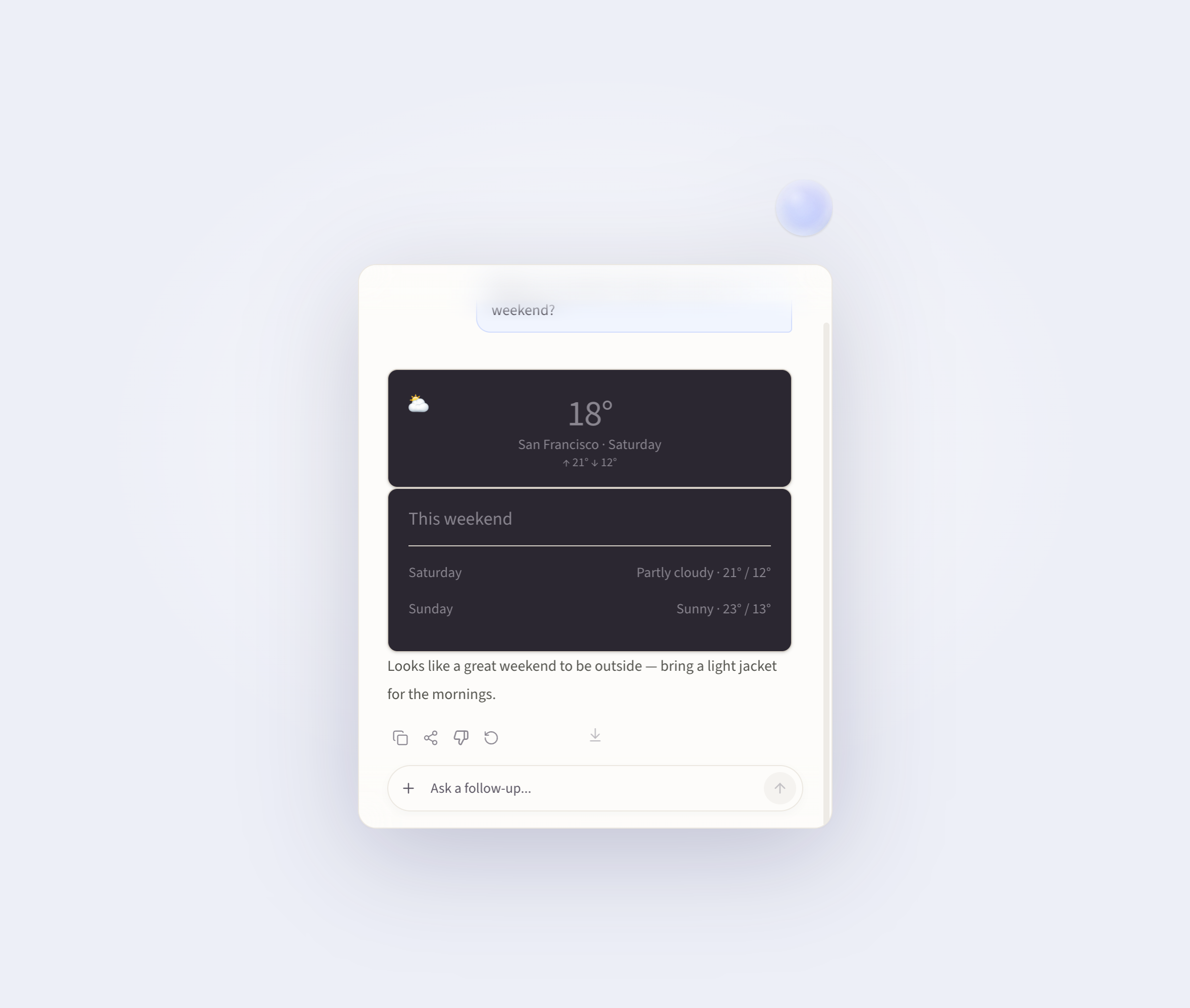
| 検索 | 「最新のmacOS音声入力の要件をウェブで検索して、出典を見せて。」 | 対応しているウェブ検索ワークフローを開始し、確認用の出典リンク付きで回答を返します。 | 今の作業のそばにある、VioraのAgent Card |
境界は重要です。書くことと編集することは、編集可能な入力欄の文章を変えます。検索はAgent Cardに調査結果を返します。確認していない回答を、文書へ静かに貼り付けることはありません。アプリのフォーカス、macOSの権限、ネットワーク、選んだワークフローによって、結果は変わることがあります。
仕組み
- ショートカットを押し続ける。 Vioraの公開ページでは、デフォルトのホットキーとして
FnまたはCtrl+Fが案内されており、どちらも変更できます。 - 自然に話す。 一文、書き直しの依頼、質問、小さなタスクのいずれでも構いません。
- 離す。 Vioraは依頼を、適切なワークフローへ振り分けます。
- 結果を確認する。 出力は、挿入された文章、書き直された文章、文脈に沿った回答、またはAgent Cardの結果になります。
各モードのキーを確認または変更するには、音声入力とエージェントのショートカット設定(英語)をご覧ください。
4つの中核ワークフロー
| ワークフロー | 話す内容 | Vioraの動作 | 向いていること |
|---|---|---|---|
| 書く | 「短い返信を下書きして」 | 発話を整え、今のアプリに文章を挿入する | メール、チャット、ドキュメント、フォーム |
| 編集する | 「もっと短くして」 | 選択テキストを書き直す | 顧客返信、PRD、引き継ぎ |
| 尋ねる | 「これはどういう意味?」 | 選択したテキストや近くの文脈について答える | ドキュメントを読む、詳細を確認する、メモを理解する |
| 実行する | 「カレンダーを確認して」 | Agent Cardを開き、対応している小さなタスクを実行する | 検索、カレンダー確認、コネクタワークフロー |
書く、編集する、検索する場面でのVioraとSiri
SiriはAppleの標準アシスタントです。Appleの資料では、ウェブから情報を取得し、対応アプリで操作を完了できるという、幅広いシステムの強みが説明されています。Apple Intelligenceの作文ツールは、多くのMacアプリで選択テキストの校正や書き直しもできます。Vioraの違いはワークフローの入口であり、Siriが書けない、編集できない、検索できないという主張ではありません。
| 作業 | SiriとAppleの作文ツール | Viora音声エージェント |
|---|---|---|
| 書く | SiriはAppleのコミュニケーションアプリと連携し、作文ツールは対応MacでChatGPT拡張を使って文章を作成できます。 | 設定可能なショートカットを1つ押し続け、すでにフォーカスがある入力欄へ下書きを話します。 |
| 編集する | テキストを選択し、作文ツールを開いて、書き直しを選ぶか内容を指定します。利用できるかは、Macのモデル、言語、地域、Apple Intelligenceの設定によります。 | テキストを選択し、Vioraのショートカットを押し続けて、直したい内容を話します。編集結果は選択範囲を置き換え、多くの場合 Cmd+Z で取り消せます。 |
| 検索 | Siriはウェブ情報を返し、Appleのアプリ、デバイス、個人の文脈と深く結びついています。 | 対応しているウェブ検索を依頼し、作業中のアプリのそばにあるAgent Cardで回答と出典を確認します。 |
| 選ぶ主な理由 | システムの組み込み連携と、Appleエコシステムの広がり | macOSで、文章作成、選択テキストの編集、文脈に沿った質問、ウェブ検索、対応しているコネクタタスクまで、押しながら話す流れが共通していること |
Apple製品との組み込み連携を優先するなら、Siriが適しています。フォーカス中の入力欄から、別のチャットを開かずに声で編集したり、Agent Cardで検索したりする作業が繰り返されるなら、Vioraを検討してください。Vioraはサードパーティ製のクラウド支援型Macアプリです。Siriの利用可否とApple Intelligenceの機能は、デバイス、言語、地域によって異なります。
音声エージェントと通常の音声入力
| 観点 | 通常の音声入力 | Viora音声エージェント |
|---|---|---|
| 主な役割 | 発話を文字にする | 発話を、文章、編集、回答、小さなタスクにする |
| 出力 | 生のテキスト、または整えたテキスト | 文章、書き直した文章、文脈に沿った回答、またはAgent Cardの結果 |
| 文脈 | 多くの場合、今の文字起こし | 選択テキスト、近くの文脈、個人用語、記憶に近い指針、対応している場合はコネクタ |
| 向いていること | 短いメッセージ、メモ、簡単な入力 | メール、PRD、コードレビューメモ、サポート返信、チームへの進捗 |
| プラットフォーム | ツールによる | 現在はmacOS専用 |
| オフライン利用 | オフライン対応のツールもある | クラウド支援であり、完全オフラインではない |
言葉が画面に出た時点で仕事が終わるなら、通常の音声入力ツールで足りることがあります。仕事が書き直し、文脈、検索、カレンダー確認、コネクタタスクまで続くなら、検討すべきカテゴリは音声エージェントです。
向いている人
Viora音声エージェントは、キーボード入力が仕事の一部にすぎないMacでの知的生産に役立ちます。
| ユーザー | Viora音声エージェントでできること |
|---|---|
| 開発者とAIビルダー | プロンプト、コードレビューメモ、技術的な文脈、ドキュメントの下書きを話す |
| クリエイター | 話したアイデアを、フック、台本、キャプション、要約、返信にする |
| 創業者とプロダクトマネージャー | 製品の考えを、PRD、リスク、進捗、会議のフォローアップに整える |
| サポートとカスタマーサクセスチーム | 顧客返信を下書きし、繰り返す回答を再利用し、ヘルプドキュメントを最新に保つ |
| オフィスで文章を書く人 | メールを書き、引き継ぎを整え、メモを翻訳し、選択テキストを書き直す |

プライバシー、プラットフォーム、制約
Vioraの説明は明確であるべきです。クラウド支援であり、完全オフラインやローカルのみではありません。大規模モデルの処理が必要な場合、デスクトップのタスク内容はVioraのバックエンドシステムで処理されることがあります。
Vioraは、ユーザーデータを販売しないこと、音声、テキスト、ユーザーコンテンツをモデルの学習に使わないことを説明しています。対応している新しいタスク向けにPrivacy Modeも提供していますが、Privacy Modeによって文字起こしが完全にローカルになるわけではありません。
現時点で知っておくべき制約は次のとおりです。
- Vioraは現在macOS専用です。
- 公開されているダウンロードは、Apple SiliconとIntel Mac向けです。
- Vioraは現在、公開APIを提供していません。
- Vioraは現在、自分のLLM APIキーの持ち込みに対応していません。
- Vioraは現在、ローカルのWhisperモデルに対応していません。
- Vioraは現在、HIPAA準拠を主張していません。
試す前に
次の6つの質問を自分に聞いてみてください。
- 主にMacで作業していますか?
- 入力とアプリ切り替えを減らしたいですか?
- 選択テキストの書き直しをよくしますか?
- 目の前の内容について質問しますか?
- クラウド支援の処理を、ワークフローとして受け入れられますか?
- オフラインのみ、Windows、iOS、Android、公開API、LLMキーの持ち込み、HIPAAのワークフローが必須ですか?
最初の4つが「はい」なら、Viora音声エージェントを試す価値があります。オフラインのみの処理や、Mac以外への対応が譲れない条件なら、Vioraは現時点では合いません。
FAQ
Viora音声エージェントは別製品ですか?
いいえ。Viora音声エージェントは、Vioraの音声主導ワークフローを説明する機能の呼び方です。macOSで、書く、編集する、文脈について尋ねる、対応している小さなエージェントタスクに、発話をどう使うかを表します。
音声入力と何が違いますか?
音声入力の主な役割は、発話を文字にすることです。Viora音声エージェントは、選択テキストの編集、文脈に沿った質問、対応しているエージェントワークフローにも対応します。音声入力は体験の一部であり、製品全体ではありません。
Macで声による文章作成、編集、検索はできますか?
はい。Vioraは、フォーカス中のMacアプリへ話した文章を挿入し、音声の指示で選択テキストを書き直し、Agent Cardで対応しているウェブ検索を実行できます。生成された文章と検索結果は、使う前に確認してください。
どのMacアプリでも使えますか?
Vioraは、アプリの入力欄やブラウザの入力欄など、すでにMacで文字を打っている場所で動くよう設計されています。具体的な動きは、アプリの権限、現在のフォーカス、Vioraに依頼するワークフローによって変わることがあります。
完全オフラインですか?
いいえ。Vioraはクラウド支援です。完全オフライン、ローカルのみ、端末内のみとは言えません。
Vioraは音声やテキストをモデルの学習に使いますか?
Vioraの公開プライバシー資料では、音声、テキスト、ユーザーコンテンツをモデルの学習に使用しないと説明しています。
VioraはWindows、iOS、Androidに対応していますか?
いいえ。Vioraは現在macOS専用です。公開資料では、Apple SiliconとIntel Mac向けのダウンロードが案内されています。
関連記事
- その場で質問 — 選択したテキストや近くの文脈について質問する。
- 選択テキストの編集 — 既存の文章を声で書き直す。
- 記憶 — 管理された好み、用語、ワークフローの指針を再利用する。
- macOS向け音声入力 — Vioraが自然な発話を整った文章に変える仕組み。
- Macの音声入力:完全ガイド — macOS標準の音声入力、サードパーティツール、Vioraの比較。
- 音声AIアシスタントと音声入力ソフトの違い — 音声AIアシスタントが別カテゴリである理由。
- Vioraの活用例 — 開発者、クリエイター、プロダクトマネージャー、サポートチーム、オフィスで文章を書く人向けの例。
- プライバシーポリシー — クラウド支援の処理とPrivacy ModeについてのVioraの説明。
- Vioraをダウンロード — Macアプリをインストールする。
Vioraの機能をさらに見る
各機能ページでは1つのワークフローを詳しく紹介します。文章作成、編集、質問、エージェント作業、記憶がどうつながるかをご覧ください。
次のステップを考える
活用例、プランの範囲、より広いリソース集を確認してからVioraの使い方を決めたいときにご覧ください。