
Mac 选中文本编辑
在 Mac 应用里选中文字,说出修改要求,让 Viora 改写、缩短、重组或调整语气。
Viora 团队 · 最近更新于 2026 年 7 月 1 日。
选中文本编辑适合你已经有一段文字、想用语音改好它的时候。选中草稿,按住快捷键,说出要怎么改,再核对改写结果。
它解决什么问题
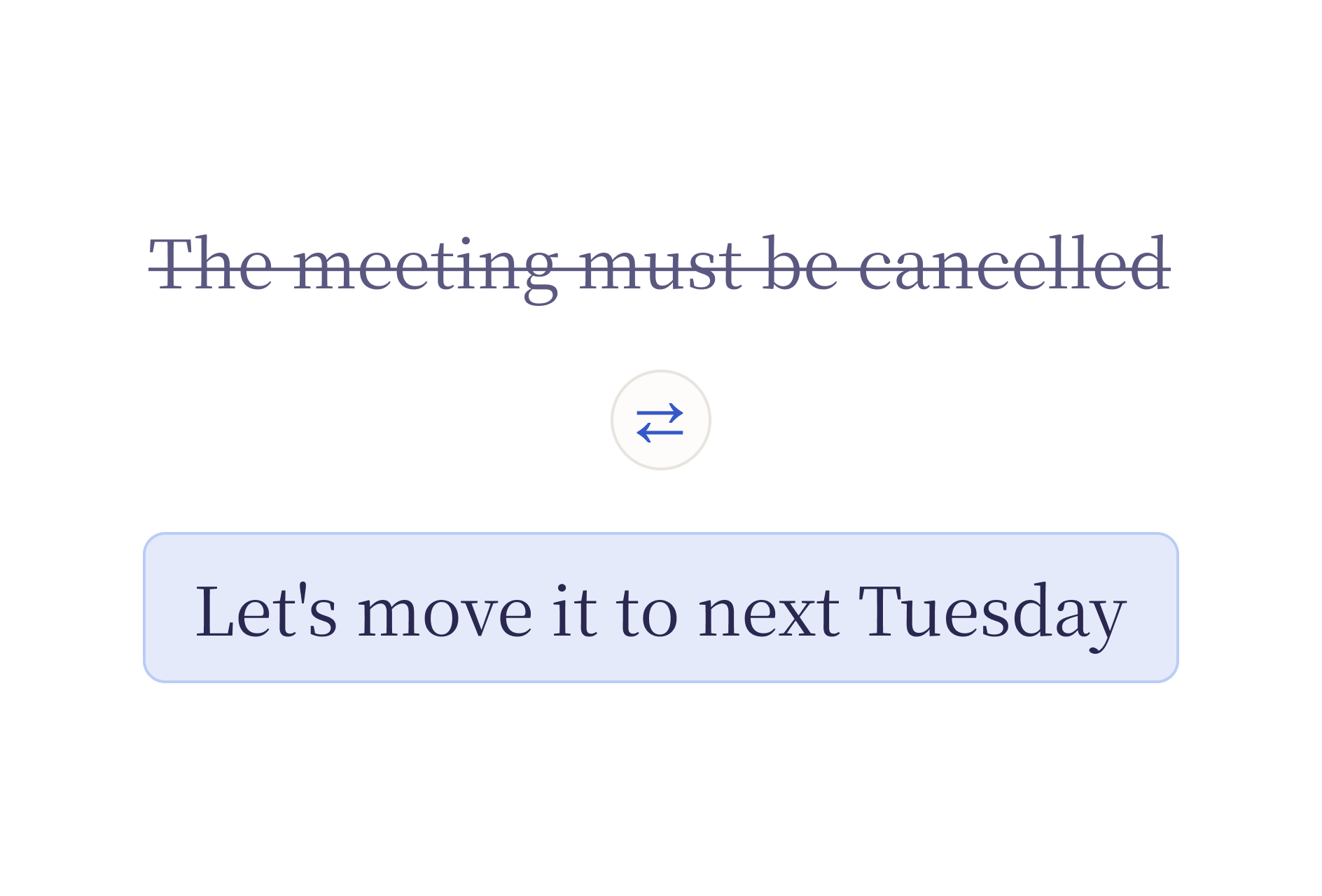
大多数写作其实是在改。你手里可能已经有一段、一封回复、一条笔记、一节 PRD 或一份客服草稿,只是太长、太糙、太正式,或结构不够清楚。
没有选中文本编辑时,流程常常是这样:
- 复制文字。
- 粘贴到另一个 AI 聊天窗口。
- 说明要怎么改。
- 再复制结果。
- 回到原来的应用。
- 换掉旧文字。
Viora 把改写请求留在当前 Mac 工作流里,把这一圈缩短。
它是怎么工作的
- 选中文字。 在任意 Mac 应用里高亮一段、一句,或整节。
- 按住快捷键开口说。 说出要怎么改:「写短一点」「翻译成西班牙语」「改成条目」。默认快捷键是
Fn,可以自己换。 - 松开,核对。 Viora 用改写后的版本替换选中文字。如果结果不对,用
Cmd+Z撤销,换一条指令再试。
整段流程停在你正在用的应用里。不用复制粘贴,也不用切窗口。
如果快捷键没有反应,先按 快捷键与麦克风排查步骤(英文) 处理,再重试这次改写。
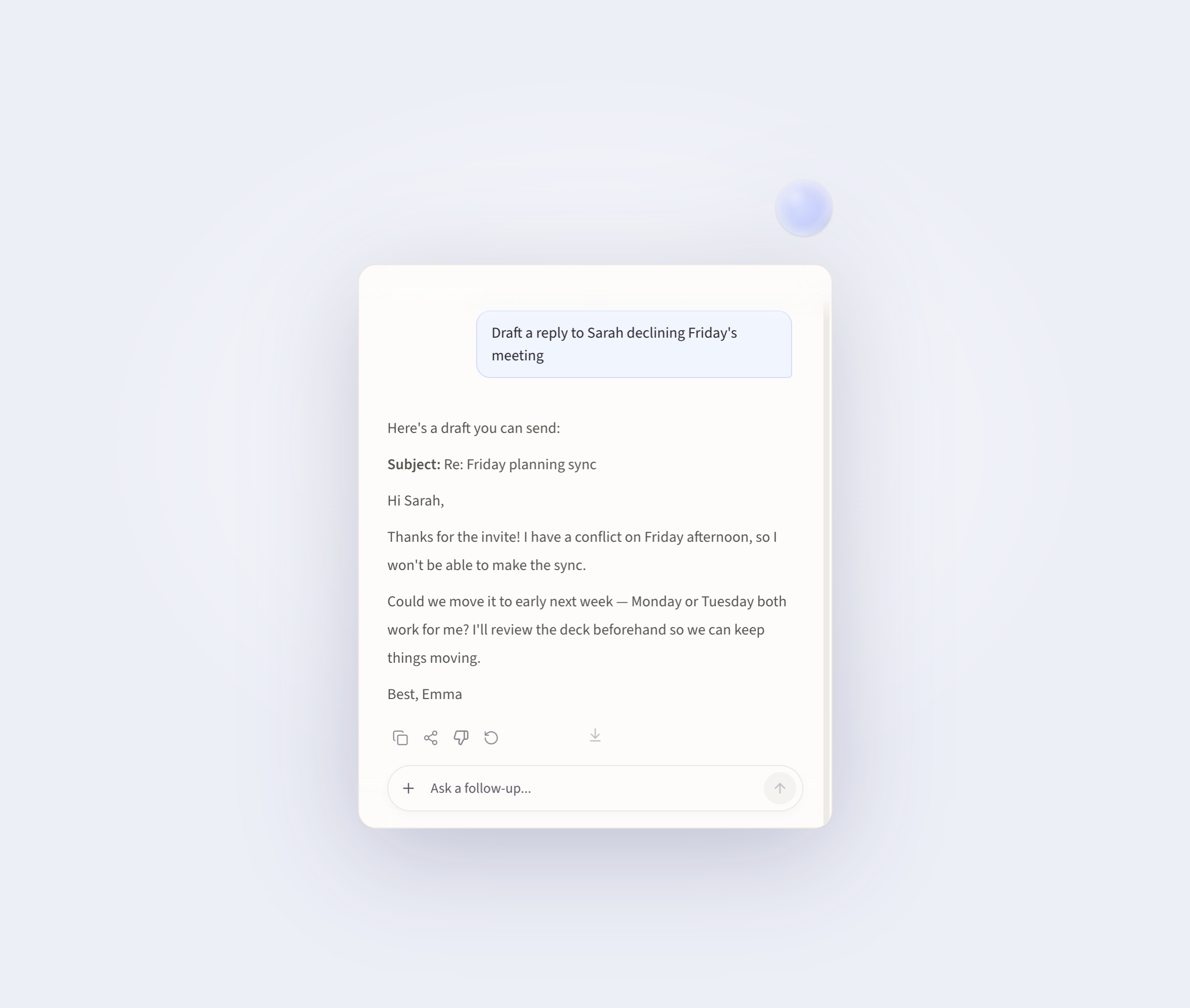
常用的语音改写请求
| 目标 | 示例请求 |
|---|---|
| 缩短 | 「把这段写短一点。」 |
| 改语气 | 「语气更平静、更直接。」 |
| 说清楚 | 「写得更好懂一点。」 |
| 调结构 | 「改成三条要点。」 |
| 保留原意 | 「意思留下,把重复去掉。」 |
| 起草回复 | 「改成一封简短的客户回复。」 |
| 翻译 | 「把这段翻译成日语。」 |
这些是工作流示例,不是每款应用都保证同样结果。应用权限、当前聚焦的文本区域、产品版本,都会影响表现。
能在哪里用
选中文本编辑和 Viora 听写用同一批输入框。只要能选中文字,就可以用语音改:
- 邮件:Mail、浏览器里的 Gmail、Outlook、Superhuman
- 聊天:Slack、Messages、Discord、Telegram
- 文档:Notion、Google Docs、Obsidian、Bear、Apple Notes
- 代码:Cursor、VS Code、Xcode(代码注释、commit message、docstring)
- 浏览器:任何网站的任何文本区域
- 表单:客服工单、CRM、内部工具
和听写有什么不同
| 方面 | 听写 | 选中文本编辑 |
|---|---|---|
| 起点 | 光标或空白输入框 | 已经选中的文字 |
| 主要工作 | 生成文字 | 改好文字 |
| 常见结果 | 新插入的字 | 更短、更清楚、改写过或重组过的文字 |
| 最适合 | 笔记、消息、初稿 | 邮件、交接、PRD、客服回复、代码评审笔记 |
听写和选中文本编辑共用同一个快捷键。有没有选中文字,Viora 据此决定走哪条工作流。
隐私与边界
Viora 是云端辅助。不应被说成完全离线或本地-only。Viora 的隐私材料写明:需要大模型处理时,桌面任务内容可能经过 Viora 后端系统。
选中文本编辑不该当成无需核对的自动化。发送或发布前,先看一遍改写结果。
FAQ
什么是选中文本编辑?
选中文本编辑是 Viora 的改写流程:选中已有文字,说出修改要求,然后在当前 Mac 工作流里核对改写结果。
它和听写有什么不同?
听写用语音生成新文字。选中文本编辑改的是已经存在的文字。
选中文本编辑是完全离线的吗?
不是。Viora 是云端辅助,不是完全离线,也不是本地-only。
Viora 会自动覆盖我的原文吗?
Viora 会用改写后的版本替换选中文字。如果结果不是你要的,大多数 Mac 应用里可以用 Cmd+Z 撤销。
试用选中文本编辑
日常草稿最容易看出效果:邮件回复、笔记、PRD 小节、客服回复或交接文字。在 Mac 上安装 Viora,先用不敏感的文字试,确认当前套餐后再放进日常流程。
延伸阅读
- Mac 语音 Agent —— 完整语音工作流:写、改、问、做
- macOS 语音听写 —— Viora 如何把说话变成整洁文字
- Mac 听写:完整指南 —— 系统自带、第三方工具与 Viora 的对比
- Viora 是什么 —— 产品白话总览
- Viora 使用场景
继续了解 Viora 功能
每个功能页聚焦一个工作流。顺着这些页面看,可以更完整地理解写作、编辑、提问、Agent 任务和记忆如何连在一起。
继续判断下一步
如果你还需要看实际场景、价格边界或资源入口,可以从这里继续。